WingetUI : Installer et Mettre à Jour Les Applications Windows en un Clic
WingetUI, c’est quoi ?
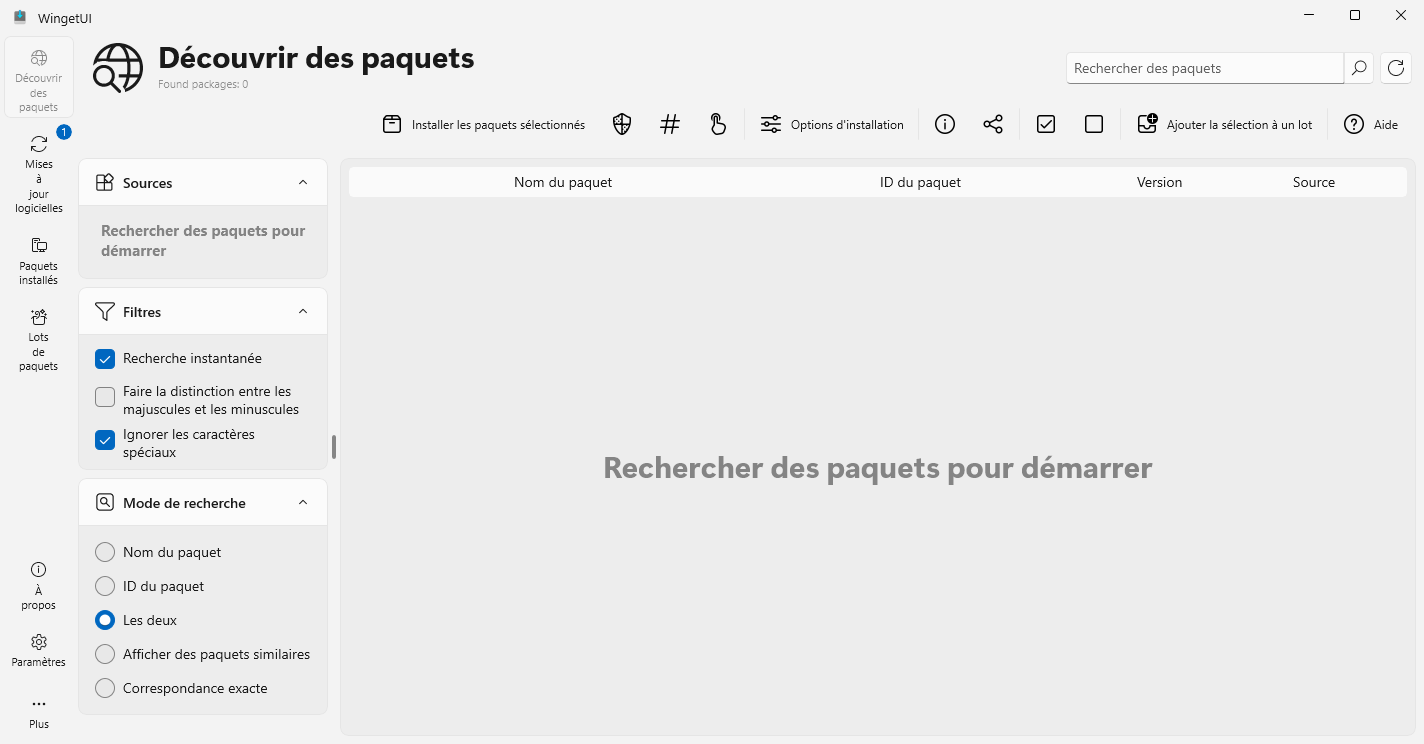
WingetUI est une interface graphique intuitive et pratique développée par Marti Climent pour les gestionnaires de paquets sur Windows 10 et Windows 11. Elle est compatible avec une grande variété de gestionnaires de paquets : Windget, Scoop, Chocolatey, Pip, Npm, .NET Tool, PowerShell.
Elle permet ainsi de remplacer les lignes de commande, que tout le monde ne maîtrise pas, par une interface plus réactive, esthétique et facile à utiliser. Avec WingetUI, il est possible de télécharger, installer, mettre à jour et désinstaller facilement tout logiciel publié sur les gestionnaires de paquets pris en charge.
Les principales fonctionnalités de WingetUI :
- Installation, mise à jour et suppression de logiciels en un clic.
- Découverte de nouveaux paquets et filtrage pour trouver facilement le paquet souhaité.
- Consultation des métadonnées détaillées des paquets.
- Installation en masse, mise à jour ou désinstallation de plusieurs paquets simultanément.
- Mise à jour automatique des paquets avec notification.
- Personnalisation des options d’installation.
- Exportation et importation de listes de paquets pour une configuration facile sur d’autres machines.!!!
Comment installer WingetUI sur son PC ?
Prérequis
- Framework nécessaire : .NET Framework 4.8 ou supérieur.
- Gestionnaire de paquets : au moins Winget (Windows Package Manager), installé par défaut sur Windows 10 et 11. Ou un autre gestionnaire de paquet.
- Permissions utilisateur : des droits administratifs sont nécessaires.
- Espace disque : au moins 200 MB d’espace disque libre et de l’espace additionnel en fonction des logiciels à installer.
Installation
- Il est possible de télécharger la dernière version de WingetUI directement sur la page GitHub du développeur Marti Climent. Rendez-vous sur le site de WingetUI et cliquez sur Click here to download WingetUI pour télécharger le fichier d’installation de l’application.
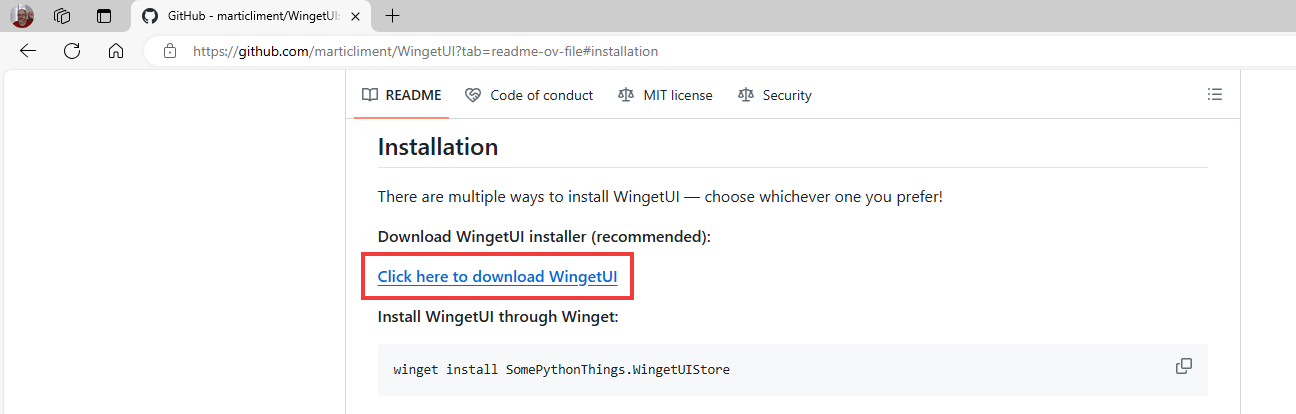
- Après avoir visité la page GitHub de WingetUI et téléchargé le fichier d’installation, Ouvrez le fichier d’installation WingetUI.Installer.exe.

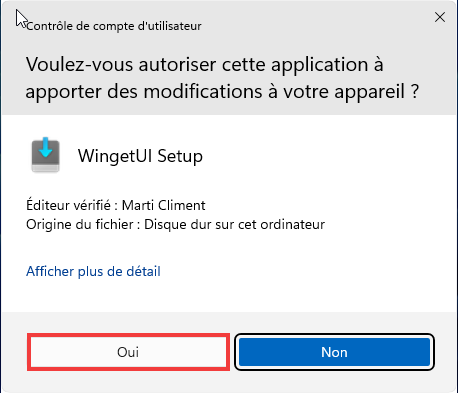
- Cliquez sur Installer pour tous les utilisateurs (recommandé) pour choisir le mode d’installation & validez l’autorisation de contrôle des utilisateurs.

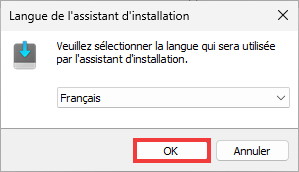
- Choisissez votre langue et ensuite faites comme Gandalf, fermez toutes les applications actives (après avoir sauvegarder vos travaux bien sûr) puis cliquez sur Suivant.
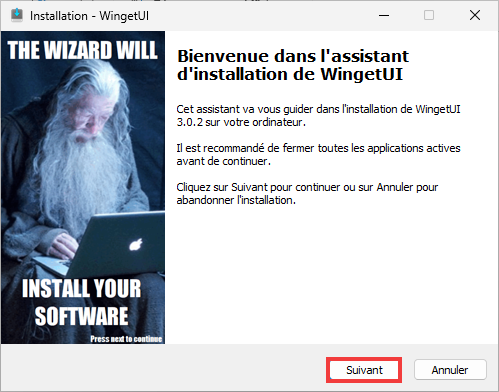
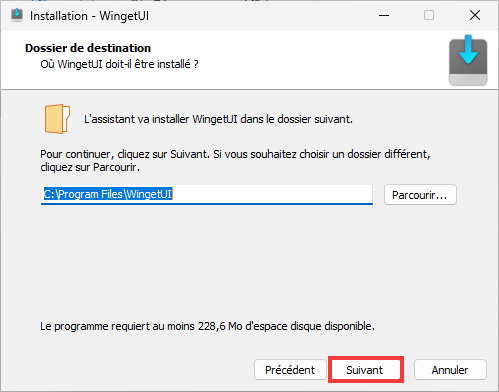
- Validez l’emplacement d’installation (celui par défaut est toujours le bon) et faites Suivant.
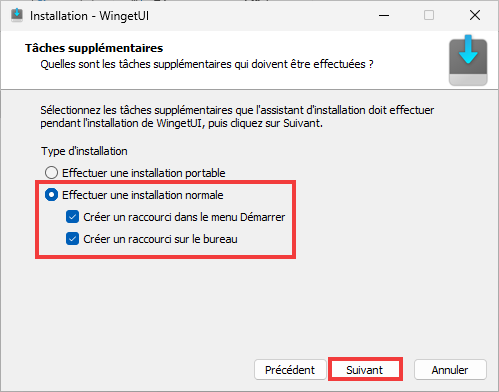
- Laissez l’option par défaut « Effectuer une installation normale », laissez cochées les options ou décochez-les pour les raccourcis (perso, je les laisse) et cliquez sur Suivant.
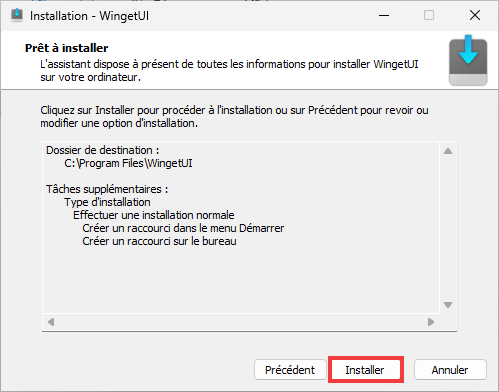
- Cliquez maintenant sur Installer pour lancer l’installation de WingetUI.
- À la fin de l’installation de WingetUI, cliquez sur Terminer. L’option Exécuter WingetUI permet de le lancer aussitôt.

✅ Félicitations ! vous avez réussi à installer WingetUI
Comment Utiliser WingetUI
Comprendre l’interface utilisateur
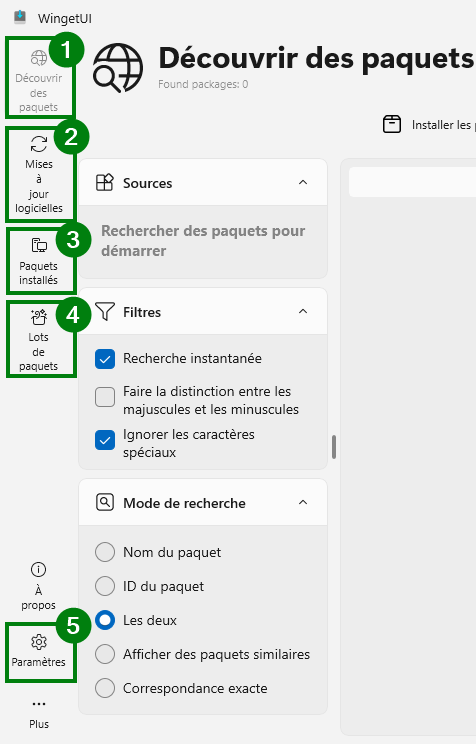
- Découvrir des paquets. WingetUI est doté d’une fonction de recherche permettant de découvrir de nouveaux paquets et de chercher un logiciel en particulier dans les catalogues.
- Mises à jour logicielles. Vous recevrez des notifications pour mettre à jour vos logiciels. En cliquant ici, vous accédez aux différentes mises à jour disponibles.
- Paquets installés. Apparaissent ici tous les paquets des applications installées sur votre PC.
- Lots de paquets. Il s’agit d’une fonctionnalité permettant de gérer plusieurs paquets simultanément (installation, mise à jour, désinstallation en masse).
- Paramètres. Le classique ⚙. Vous pouvez y régler les paramètres de WingetUI et activer/désactiver les gestionnaires de paquet.!!!!
Installer des paquets
Information : WingetUI procède, par défaut, à l’installation de la dernière version disponible des paquets et autorise les mises à jour ultérieures. Vous pouvez modifier ces critères en cliquant sur Options d’installation à partir de l’onglet Découvrir des paquets.!!!
- Ouvrez WingetUI.
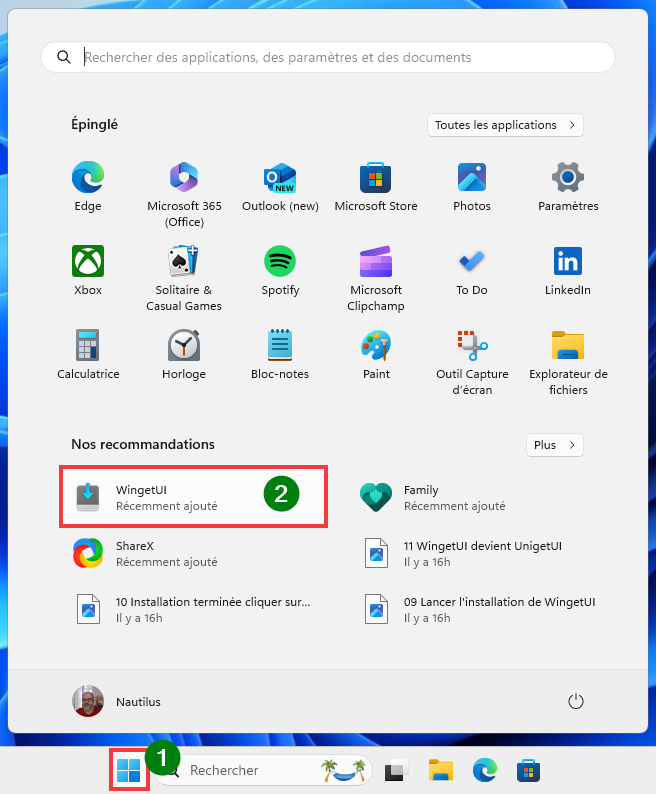
- Vous arrivez directement sur Découvrir des paquets. Tapez dans la barre de recherche l’application (paquets) que vous souhaitez installer. Pour l’exemple, je vais chercher « libreoffice ».

- S’affiche parfois une longue liste de paquets à installer. Alors, comment choisir ? Voici des pistes en se basant sur le cas LibreOffice
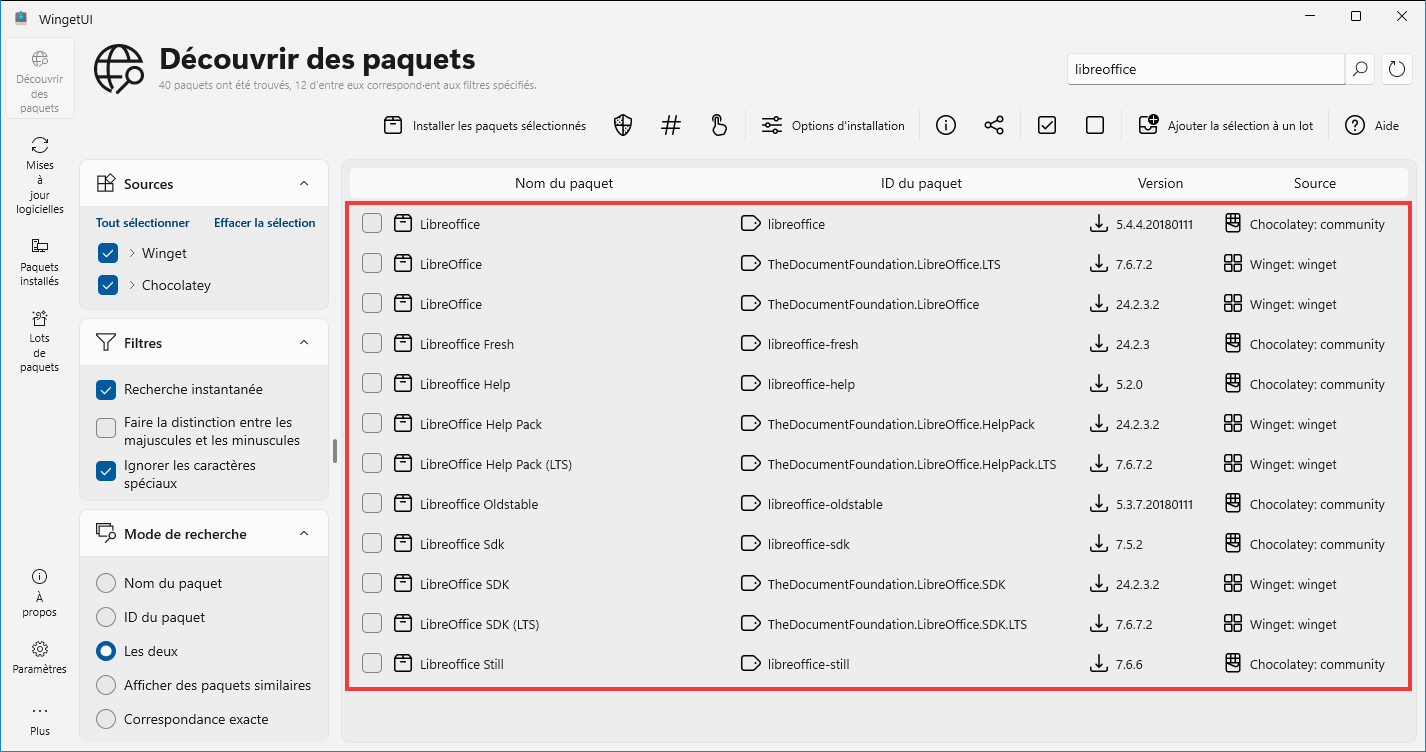
Vous pouvez déjà faire un premier tri, par exemple en décidant d’installer un paquet venant uniquement de la source Winget (il est possible de désélectionner les sources que vous ne souhaitez pas utiliser).
Ensuite, choisissez bien le bon paquet. Dans le cas de LibreOffice, par exemple, LTS correspond à la version avec support à long terme (plus sûr). SDK est un kit de développement logiciel (pour les développeurs).>
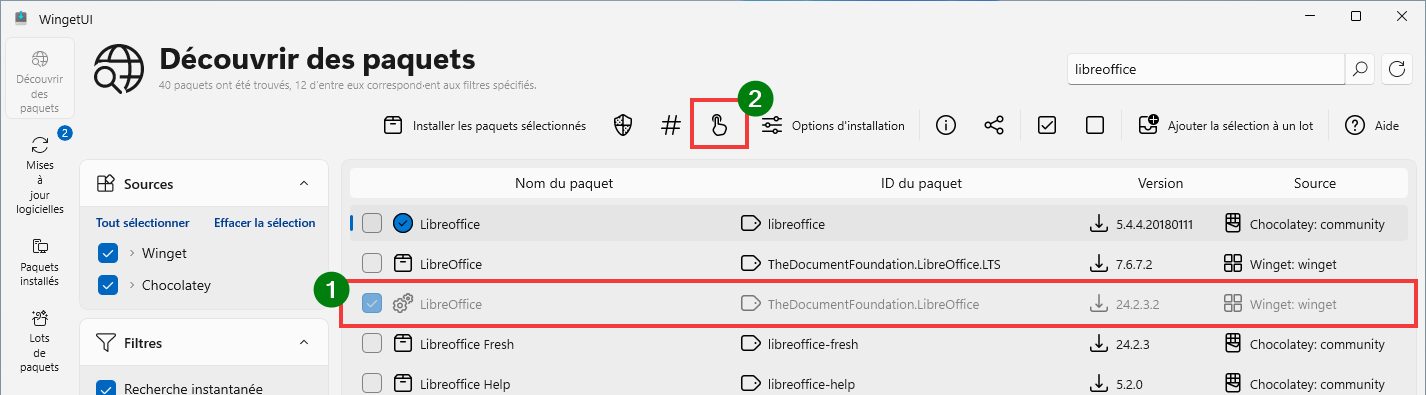
- Dans cet exemple, je vais choisir l’ID du paquet TheDocumentFoundationLibreOffice version 24.x.x.x (pour utilisateur expérimenté), soit la dernière proposée à cette date. Ensuite, cliquez sur Installer les paquets sélectionnés (cela lance l’installation par défaut, sans option et sans interaction).
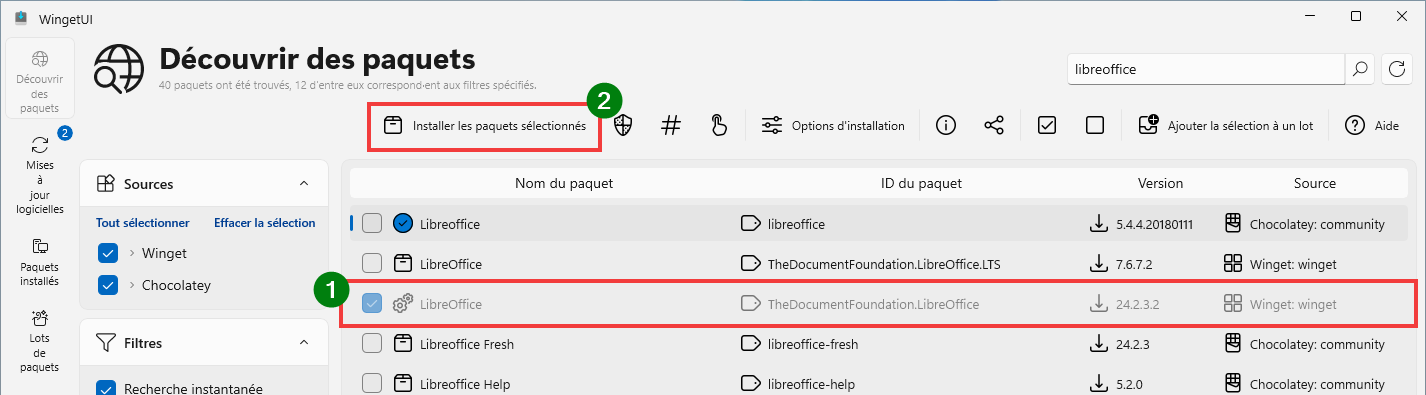
Note : vous pouvez aussi cliquer sur Installation interactive afin de suivre l’évolution de l’installation avec les traditionnelles boîtes de dialogue qui s’affichent lors de l’installation. Cela vous permet de choisir des options ou l’emplacement de l’installation.
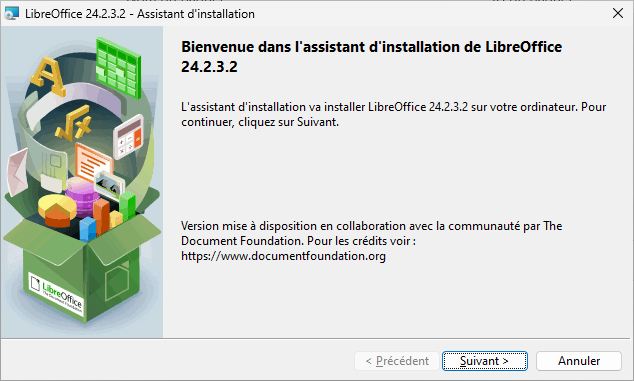
Boîte de dialogue visible avec l’installation interactive.!!!
Attention : le contrôle de compte utilisateur, permettant d’autoriser une installation, ne s’affiche pas toujours au-devant de la fenêtre de WingetUI. Pensez donc à guetter son apparition dans la barre des tâches de Windows et à valider l’autorisation. Sinon, l’installation reste bloquée.
Mettre à jour des paquets
Information : dans les Options de mise à jour, vous avez possibilité de sélectionner la mise à jour automatique. Cela vous évitera de le faire manuellement.
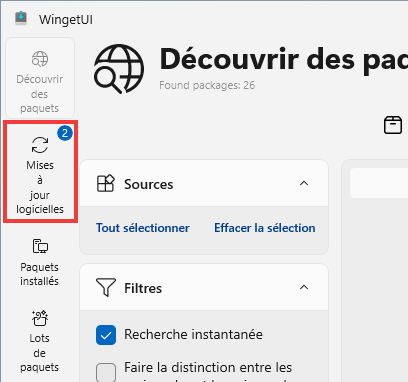
- Dans WingetUI, cliquez sur Mises à jour logicielles.
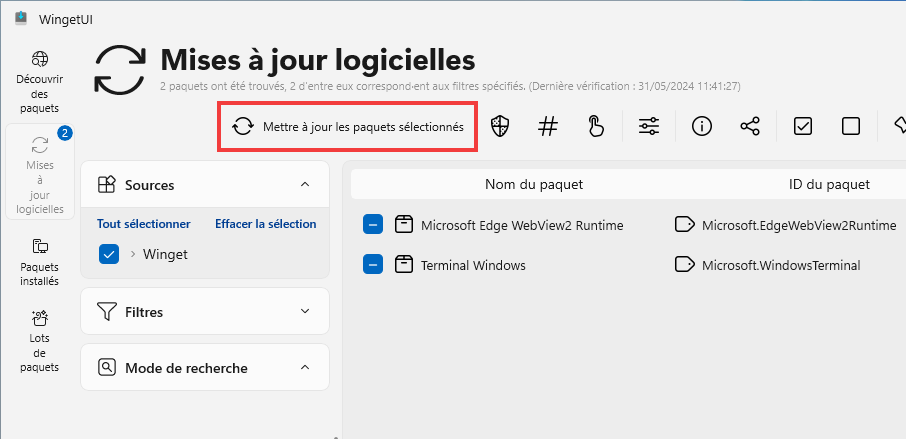
- Par défaut, tous les paquets attendant une mise à jour sont sélectionnés. Vous pouvez désélectionner ceux pour lesquels vous ne souhaitez pas de mise à jour. Cliquez ensuite sur Mettre à jour les paquets sélectionnés.
Désinstaller des paquets
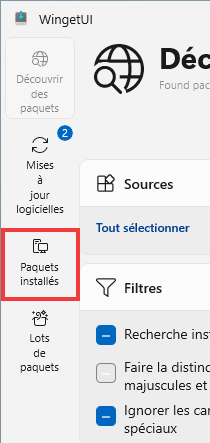
- Accédez à WingetUI et cliquez sur Paquets installés.
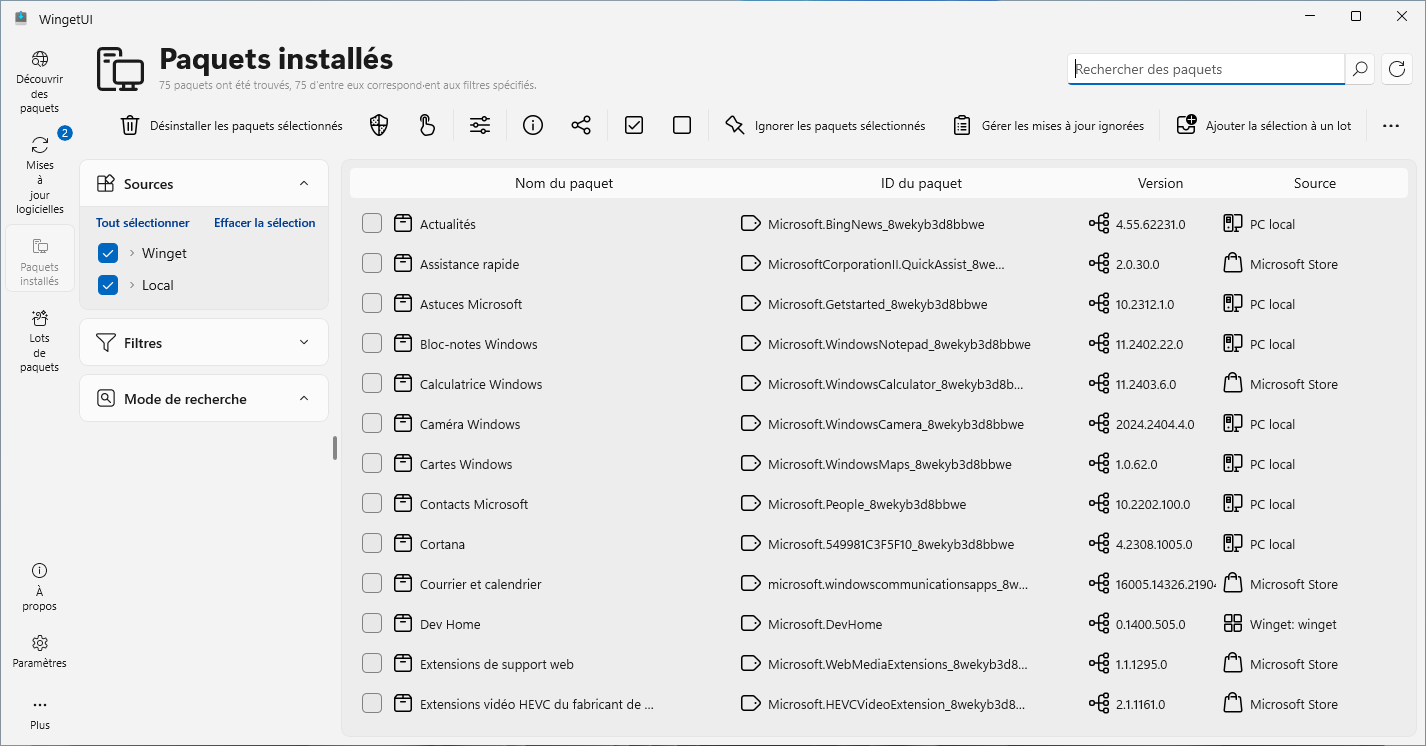
- Vous pouvez chercher l’application à désinstaller dans la liste classée par ordre alphabétique.
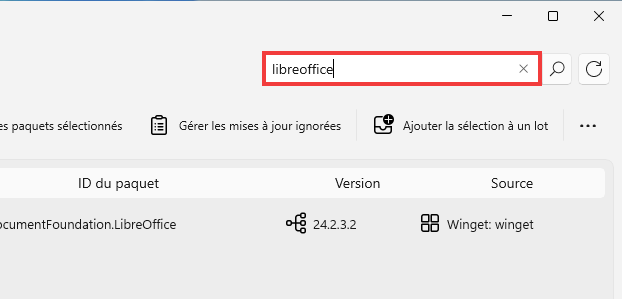
Ou utiliser la fonction recherche (ce que je vous conseille). Tapez le nom de l’application à désinstaller, je prends l’exemple avec LibreOffice.
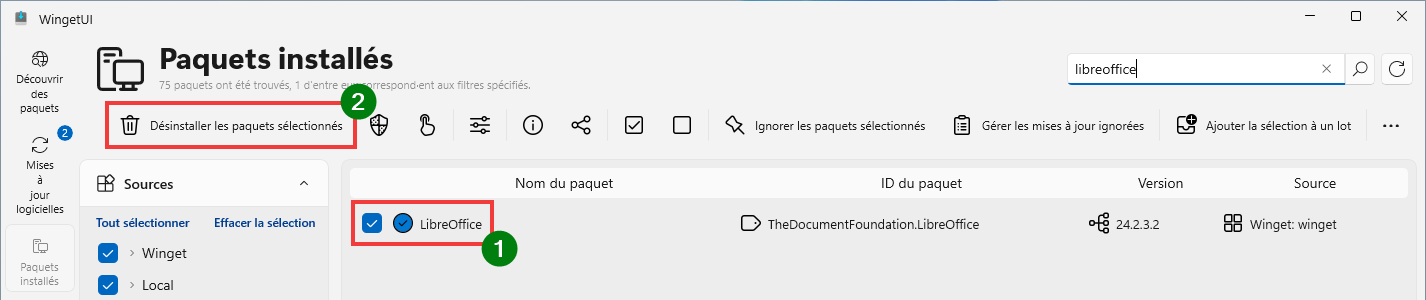
- Normalement, le paquet LibreOffice est déjà sélectionné, sinon faites-le, puis cliquez sur Désinstaller les paquets sélectionnés.
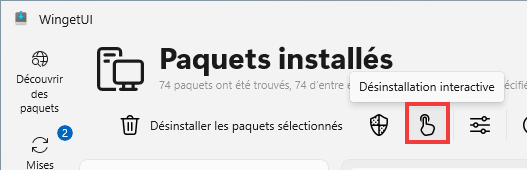
Note : vous pouvez aussi opter pour une désinstallation interactive. Elle permet au système de désinstallation d’afficher à l’écran toutes les étapes habituellement visibles de la désinstallation.
 !!!
!!!
Source: https://www.lecrabeinfo.net/